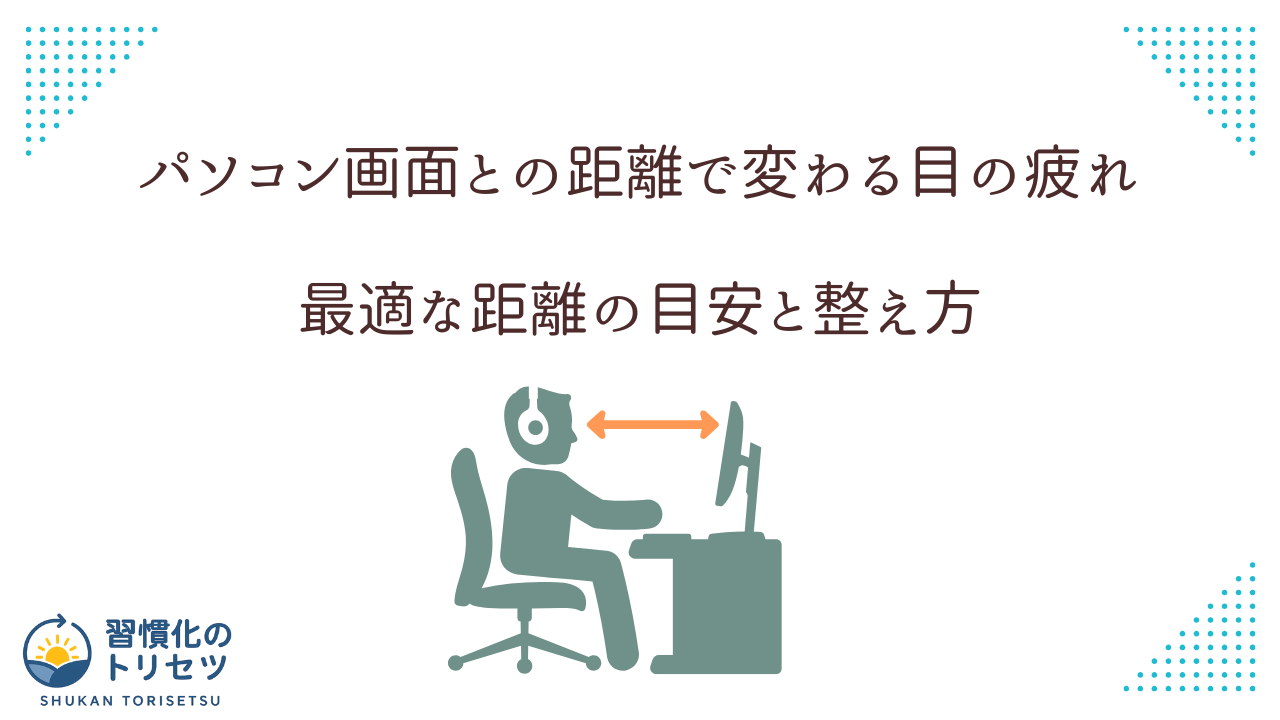
在宅勤務や長時間のデスクワークが当たり前になった今、「パソコン画面との距離が近すぎて目がしんどい」「気づくと顔がディスプレイにくっつくくらい前のめりになっている」といった悩みを抱える人は少なくありません。なんとなく「目に悪そう」「肩こりの原因かも」と感じていても、パソコン画面との距離をどのくらいに保てば良いのか、具体的な目安まで把握している人は意外と多くないはずです。
実際、パソコン画面との距離は、目の疲れだけでなく、姿勢や呼吸、そして仕事の集中力にも大きな影響を与えます。近すぎても遠すぎても、ほんの数十センチの違いが、1日の終わりの疲労感やパフォーマンスに直結してしまうのです。
この記事では、パソコン画面との距離に悩むビジネスパーソンや在宅ワーカーに向けて、集中力が上がりやすく、かつ目や体への負担を軽減しやすい距離の考え方と、今日からできるデスク環境の整え方を詳しく解説します。
この記事は、「働く人の集中できる環境づくり」をテーマにデスク環境・在宅ワーク環境の改善に取り組んできたライターが、人間工学や一般的な眼科領域の知見をもとにまとめたものであり、非医療・非専門家による一般的な情報提供です。具体的な症状や病気の診断・治療に関する内容ではないため、目の痛みや視力低下などの不調が続く場合は、必ず眼科などの専門医療機関に相談するようにしてください。
結論からお伝えすると、パソコン画面との距離で押さえておきたいポイントは次の3つです。
・目とパソコン画面の距離は「おおよそ50〜70cm前後(腕1本分)」を基準に考えること
・画面サイズや視力に合わせて、距離と文字サイズを一緒に調整すること
・一度整えた距離が崩れないよう、椅子・机・キーボード配置もセットで見直すこと
この記事では、この3つのポイントを軸に、「なぜその距離が良いのか」という理由から、「自宅のデスクでどう再現するか」という具体的な方法まで、順番にお伝えしていきます。
パソコン画面との距離が集中力と疲労感に与える影響を理解する
近すぎる距離がもたらすデメリット
まず押さえておきたいのは、パソコン画面との距離が近すぎると、目と体にどのような負担がかかるかという点です。画面が顔に近いほど、目は常にピントを強く合わせようと働き続けます。その状態が長く続くと、目の筋肉(毛様体筋)が疲れやすくなり、いわゆる「眼精疲労」の要因になりやすくなります。
また、画面との距離が近いと、無意識のうちに首を前に突き出した「ストレートネック」のような姿勢になりやすく、首・肩・背中への負担も増えます。集中しているつもりでも、体は常に緊張状態にあり、結果的に「夕方になるとどっと疲れる」、「仕事終わりには頭痛がする」といった状態につながりやすくなります。
さらに、画面に近づくほど視界のほとんどがディスプレイで埋め尽くされるため、情報量が一気に増え、脳が処理すべき刺激も増えてしまいます。これは、メールやチャットツール、複数ウィンドウの切り替えが多い現代の仕事環境と相まって、集中力の乱れやすさを後押ししてしまう要因にもなります。
遠すぎる距離で起こりやすい問題
一方で、「近いのは良くない」と意識しすぎて画面との距離を取りすぎると、今度は文字が小さく見えすぎてしまったり、無意識に前のめりになる回数が増えてしまったりします。遠くの画面を見ようとして、顔だけ、あるいは上半身ごと画面に近づく動きを一日に何度も繰り返していると、結果的に姿勢が乱れ、首や腰への負担が蓄積していきます。
また、文字や数字が見えにくい状態は、それだけで「読むこと自体に余計な集中力を使ってしまう」というデメリットがあります。本来集中したいのは考える作業やクリエイティブなタスクであるにもかかわらず、「読む」という前段階でエネルギーを消費してしまうと、どうしても作業の質やスピードは落ちてしまいます。
仕事のパフォーマンスとの関係
パソコン画面との距離は、単なる「目の疲れ対策」にとどまらず、仕事全体のパフォーマンスに密接に関わっています。距離が適切に保たれていると、
・文字が自然に読めるため、読み取りに余計なエネルギーを使わずに済むこと
・姿勢が安定しやすく、呼吸も浅くなりにくいため、長時間の集中が続きやすいこと
・画面全体が視界に入りやすく、ウィンドウを切り替えても情報を追いやすいこと
といったメリットが得られます。つまり「適切なパソコン画面との距離」は、集中力の土台となる環境づくりの一部だと考えるとわかりやすいでしょう。
集中しやすいパソコン画面との距離の目安を知る
一般的な推奨距離の考え方(腕1本分・50〜70cm前後)
多くの人にとっての目安となるのが、「目からパソコン画面までの距離は、おおよそ50〜70cm(腕をまっすぐ伸ばした程度)」という基準です。これは、人間の目が比較的負担少なくピントを合わせやすい距離帯であり、なおかつ画面全体を視界に収めやすい範囲でもあります。
実際に自分の環境で確かめるときは、椅子に深く腰掛け、背中を背もたれに軽く預けた状態で、利き腕をまっすぐ前に伸ばしてみてください。指先が画面に触れるか少し手前くらいの位置にディスプレイがあれば、多くの場合、その距離は大きくは外れていません。
もちろん、これはあくまで一般的な目安であり、視力や画面サイズ、文字サイズなどによって「自分にとってちょうどいい距離」は多少前後します。ただ、基準となる目安を持っておくことで、
・今の自分の環境が近すぎるのか、離れすぎているのか
・どのくらい動かせばよいのか
といった判断がしやすくなります。
画面サイズ別のパソコン画面との距離の目安(表で整理)
次に、画面サイズ別に、パソコン画面との距離の目安を整理してみましょう。以下の表は、フルHD〜WQHD程度の一般的な解像度を想定した、目安の距離イメージです。
| 画面サイズの目安 | パソコン画面との距離の目安 | 特徴・ポイント |
|---|---|---|
| 13〜14インチ(小型ノートPC) | 約45〜60cm | 近づきすぎると姿勢が崩れやすいので、文字を少し大きめにして距離を確保すると良いです。 |
| 15〜17インチ(一般的なノートPC) | 約50〜65cm | 腕1本分を基準にしつつ、視力に応じて文字サイズを微調整します。 |
| 21〜24インチ(一般的な外部モニター) | 約55〜70cm | 画面全体を見渡しやすい距離を意識しつつ、首を左右に振りすぎない位置に配置します。 |
| 27インチ以上(大画面モニター) | 約60〜80cm | 近すぎると視線移動が大きくなり負担が増すため、やや離して設置することがポイントです。 |
この表はあくまで「スタートラインとしての参考値」です。実際には、文字が読みやすいかどうか、画面の四隅まで無理なく視線が届くかどうか、姿勢が前のめりになっていないかどうかを確認しながら、自分の目と体に合った距離を探っていくことが大切です。
視力やメガネ・コンタクトの有無による調整
視力やメガネ・コンタクトの有無によっても、パソコン画面との適切な距離は変わってきます。たとえば、近視の度数が強く、メガネやコンタクトが合っていない場合、遠くの文字がぼやけてしまい、無意識に画面へと顔が近づきやすくなります。
また、手元の文字は見えるが、少し離れると見えづらくなるという場合には、文字サイズや表示倍率を調整することで、パソコン画面との距離を適切に保ちやすくなります。具体的には、ブラウザやアプリケーションの表示倍率を110〜125%程度に拡大してみる、OSの設定で全体のスケーリングを上げてみるなどが挙げられます。
いずれにしても、「画面との距離を自分の視力に合わせて調整する」のではなく、「視力や表示設定を、適切な距離を保てるように調整する」発想を持つことが、目と体の負担を減らしつつ集中力を維持するうえでは重要です。
パソコン画面との距離を整えるためのデスク環境の作り方
椅子と机の高さから距離を逆算する
パソコン画面との距離だけを単独で調整しようとしても、椅子や机の高さが合っていないと、結局は前のめりの姿勢になってしまいます。そのため、まずは「座ったときの姿勢」を整え、そのうえで画面との距離を決めていく順番を意識すると良いです。
基本のイメージとしては、
・椅子に深く腰掛け、背もたれに軽く背中を預ける
・膝の角度がおおよそ90度前後になるように椅子の高さを調整する
・キーボードに手を置いたとき、肘の角度もほぼ90度前後になるよう、机の高さまたは椅子の高さを合わせる
といった状態を作ります。この姿勢を取ったうえで、視線の先にパソコン画面が来るように、画面の位置と距離を決めていきます。ここで腕をまっすぐ伸ばしてみて、その先に画面が来るかどうかを確認すると、50〜70cm前後の距離を取りやすくなります。
モニターアームやスタンドを活用して微調整しやすくする
デスク環境によっては、机の奥行きが限られていて、パソコン画面との距離を十分に取れない場合もあります。そのようなときに便利なのがモニターアームやモニタースタンドです。これらを活用することで、
・画面を奥側に逃がして距離を稼ぐ
・高さを調整して、目線より少し下あたりに上端が来るようにする
・手前にキーボードとノートなどを広げるスペースを作る
といった調整がしやすくなります。特に、27インチ以上の大きなモニターを使う場合は、机の奥にしっかり下げられるかどうかが、適切なパソコン画面との距離を確保できるかどうかの分かれ目になります。
ノートPCの場合の距離確保の工夫
ノートPCをそのまま机に置いて使うと、どうしても画面が低く、顔を近づけた前のめりの姿勢になりやすくなります。ノートPCでパソコン画面との距離をしっかり確保したい場合は、
・ノートPCスタンドで画面の高さを上げる
・外付けキーボードとマウスを用意し、画面だけを奥側・高めに固定する
といった工夫が有効です。この配置にすることで、画面から十分な距離を取りながら、腕や肩の力を抜いた状態でキーボード操作がしやすくなります。
ノートPCスタンドやキーボードを用意できない場合でも、「ノートPCを少し机の奥に置き、身体をそれ以上前に出さない」といったルールを決めるだけでも、パソコン画面との距離が極端に近くなるのを防ぎやすくなります。
仕事中にパソコン画面との距離が崩れないための習慣づくり
前のめりになりにくい手の置き方とキーボード位置
せっかくパソコン画面との距離を整えても、仕事に集中しているうちに、少しずつ椅子を前に引き寄せてしまったり、身体ごと画面に近づいたりしてしまうことはよくあります。これを防ぐためには、手の置き方やキーボードの位置も工夫しておくことが大切です。
ポイントは、「肘を体の真横、あるいは少し前くらいの位置に保てるようにキーボードを置くこと」です。キーボードが遠すぎると、自然と身体がキーボード側に引き寄せられ、その結果として画面との距離も近づいてしまいます。逆に、キーボードを手前に置きすぎると、腕の角度が窮屈になり、肩や首に余計な力が入りやすくなります。
理想は、「椅子に深く座ったまま、肘が90度前後の自然な角度でキーボードに手が届く位置」です。この位置を一度決めたら、机の上に目印になるアイテム(マウスパッドやデスクマットの端など)を置いておくと、毎回同じ位置にキーボードを戻しやすくなります。
一日の中で距離をリセットする小さなルールを作る
パソコン画面との距離は、朝の時点では理想的でも、時間が経つにつれて少しずつ崩れていきます。そのため、「1日の中で何度か距離をリセットするタイミング」を意識的に作ると良いです。
例えば、
・メールチェックやオンライン会議が終わるタイミングごとに、椅子を深く座り直して距離を確認する
・1時間作業したら、立ち上がってストレッチをし、座り直すときに画面との距離を腕1本分で測り直す
・午後の仕事を始める前に、「姿勢と距離のリセットタイム」を1分だけ設ける
といったルールを決めておくと、距離が極端に近づいた状態のまま何時間も作業してしまうことを防ぎやすくなります。重要なのは、完璧に守ることではなく、「ときどき自分の距離を思い出す癖」をつけることです。
「疲れてきたサイン」を距離調整の合図にする
集中が切れてきたときや、目・肩・首に疲れを感じたときは、それを「距離が崩れているかもしれないサイン」と捉えるのもおすすめです。作業が煮詰まってくると、多くの人は無意識に画面へと顔を近づけてしまいます。
「あ、今ちょっと目が重いな」「肩がこわばってきたな」と感じたら、一度手を止めて、
・椅子に深く座り直す
・背もたれに背中を預けて、腕を前に伸ばし、画面までの距離を確認する
といった簡単な動作だけでも、パソコン画面との距離を適切な位置に戻しやすくなります。この小さなリセットを習慣化できると、夕方の疲労感が軽くなるだけでなく、結果的に一日の集中力も安定しやすくなります。
具体的なNG例と改善例で学ぶパソコン画面との距離
ありがちなNG姿勢とパソコン画面との距離
パソコン画面との距離に関する悩みの多くは、デスク環境よりも、むしろ「いつの間にか崩れてしまう姿勢」から生まれています。たとえば、
・椅子の前の方に浅く座り、背もたれから離れた状態で画面を覗き込んでいる
・片肘だけ机について、身体を斜めにねじった姿勢でキーボードを打っている
・ノートPCを膝の上や低い位置に置き、顔を極端に近づけて作業している
といった状態は、多くの人にとって「身に覚えがある」姿勢ではないでしょうか。これらはすべて、パソコン画面との距離が近くなりやすく、また視線の角度や首の角度も不自然になりやすい典型的なパターンです。
NGな距離と改善例を比較する(表で整理)
ここでは、よくあるNGパターンと、その改善例を表で整理してみます。この表を見ながら、自分のデスク環境で当てはまるものがないか確認してみてください。
| 状況 | NGな距離・姿勢 | 集中しやすい距離と工夫 |
|---|---|---|
| ノートPCをそのまま使用 | 画面が低く、顔が30〜40cmまで近づいてしまう。首が前に突き出た姿勢になりやすい。 | ノートPCスタンドで画面を持ち上げ、外付けキーボードを手前に配置。距離は50〜60cmを目安に保つ。 |
| 机の奥行きが狭いデスク | モニターが机の手前寄りに置かれ、どうしても顔との距離が近くなる。 | モニターアームで画面を奥に逃がし、キーボードは手前に。腕1本分の距離を確保できる位置を探る。 |
| 気づくと前のめりになる人 | 作業に没頭するほど椅子を前に引いてしまい、画面との距離がどんどん短くなる。 | 椅子のキャスターにストッパーをかける、あるいは椅子の位置に目印をつけ、深く座った位置を「定位置」にする。 |
| カフェなど外出先での作業 | 天板が狭く、ノートPCが顔に近い位置にしか置けない。 | なるべく奥行きのある席を選ぶ。難しい場合は、長時間作業は避け、短時間の作業にとどめる。 |
この表は、パソコン画面との距離を「数値」だけでなく、「行動」とセットで見直すためのチェックリストのように活用できます。自分の働き方に近いケースを参考にしながら、「まずは一番気になった項目から変えてみる」というスタンスで取り組むと、無理なく改善を進めやすくなります。
自宅・オフィス・カフェそれぞれのケーススタディ
パソコン画面との距離を整えるといっても、働く場所によってできること・できないことがあります。ここでは、自宅・オフィス・カフェという3つのシーン別に、現実的な工夫の例をイメージしてみましょう。
自宅では、机や椅子の配置をある程度自由に決められるため、モニターアームやスタンド、外付けキーボードなどのツールを使った本格的な改善がしやすい環境です。一度しっかりとパソコン画面との距離を整えてしまえば、その後は毎日同じ環境で安定した集中力を発揮しやすくなります。
オフィスでは、備え付けの机や椅子を前提にした調整が必要になりますが、椅子の高さやモニターの位置は許される範囲で変えられるケースが多いはずです。例えば、モニターの台座の下に本を数冊重ねて高さを調整したり、モニターを机の奥側に寄せて距離を確保したりといった工夫でも、パソコン画面との距離は大きく改善できます。
カフェやコワーキングスペースでは、家具が固定されていることがほとんどのため、「長時間作業を前提にしない」という割り切りも重要です。1〜2時間程度の作業であれば、パソコン画面との距離がベストとはいえなくても、姿勢をこまめに変える・休憩を増やすことで、負担を軽減することは可能です。
専門機関への相談を検討したい目安
ここまでお伝えしてきた内容は、あくまで「一般的なパソコン画面との距離の整え方」であり、特定の病気や症状の診断・治療を目的としたものではありません。パソコン画面との距離を適切に整え、休憩やストレッチも意識しているにもかかわらず、次のような状態が続く場合には、眼科や整形外科、あるいは産業医など専門機関への相談も検討してみてください。
・画面を見ると強い頭痛や吐き気を感じる状態が続く
・視界がかすむ、二重に見えるなどの症状が頻繁に起こる
・肩こりや首の痛みが慢性的で、日常生活にも支障が出ている
・急激な視力低下を感じる、片目だけ見えづらいなどの変化がある
パソコン画面との距離や姿勢の問題だけでなく、視力や目の病気、神経や筋肉のトラブルなど、専門的な診察が必要なケースも少なくありません。記事の内容は、あくまで「自分で整えられる範囲の環境づくりのヒント」として捉えつつ、気になる症状があるときは早めに専門家の意見を聞くことをおすすめします。
よくある質問(Q&A)
Q1. パソコン画面との距離は、どのくらいが一番いいですか?
A. 一般的には、「50〜70cm前後(腕をまっすぐ伸ばした程度)」が目安とされています。ただし、画面サイズや視力、使用しているフォントサイズによっても適切な距離は変わるため、「文字を無理なく読めるか」「画面全体を視界に収めやすいか」「姿勢が前のめりになっていないか」という3点をセットで確認することが大切です。
Q2. パソコン画面との距離が近いかどうか、自分ではよくわかりません。
A. 簡単な目安として、椅子に深く座り、背もたれに背中を預けた状態で、腕をまっすぐ前に伸ばしてみてください。指先が画面に触れるか、少し手前にとどく位置であれば、大きくは外れていないケースが多いです。それより明らかに近い場合や、顔が画面にかなり近づいていると感じる場合は、机の奥側に画面を移動するなどの調整を検討してみてください。
Q3. 画面との距離よりも、ブルーライトカットの方が重要ですか?
A. どちらか一方だけを重視するというより、「画面との距離」「明るさ」「作業時間」「休憩の取り方」などを総合的に整えることが大切です。ブルーライトカット眼鏡やフィルムは、まぶしさや光の刺激を軽減する一つの手段ですが、それだけで目の負担がゼロになるわけではありません。まずは距離と姿勢を整えたうえで、必要に応じてブルーライト対策を組み合わせるイメージを持つと良いでしょう。
Q4. ノートPCだけでも、パソコン画面との距離を整えることはできますか?
A. 可能です。ただし、ノートPCを机に直置きしたままだと画面が低く、顔を近づける姿勢になりやすいため、スタンドの活用や外付けキーボードの利用が非常に有効です。難しい場合でも、ノートPCをできるだけ机の奥に置き、身体を前に出しすぎないよう意識するだけで、パソコン画面との距離はある程度整えやすくなります。
Q5. どのくらいの頻度で、パソコン画面との距離を見直すべきですか?
A. 毎日長時間パソコンを使う場合は、「1〜2時間に一度は姿勢と距離をリセットする」習慣をつけるのがおすすめです。また、机や椅子の配置を変えたとき、新しいモニターやノートPCを導入したときには、あらためて距離を測り直すと良いでしょう。
用語解説
眼精疲労
長時間のパソコン作業や細かい作業などにより、目の疲れや痛み、かすみなどが生じる状態を指す言葉です。単なる一時的な疲れではなく、休んでも症状がなかなか改善しない場合には、専門的な診察が必要になることもあります。
ブルーライト
可視光線の中でも波長が短く、エネルギーが強い光のことです。パソコンやスマートフォン、タブレットなどの画面から多く発せられており、まぶしさや体内時計への影響などが指摘されています。
モニターアーム
ディスプレイを支えるアーム型の器具で、画面の高さや奥行き、角度などを自由に調整できるアイテムです。机のスペースを有効に使いながら、パソコン画面との距離や位置を微調整しやすくなります。
VDT作業
パソコンやディスプレイなどの画面を用いて行う作業全般を指す言葉です。Visual Display Terminalの頭文字を取ったもので、長時間のVDT作業は目や体への負担が大きくなりやすいとされています。
ストレートネック
本来はゆるやかにカーブしているはずの首の骨(頸椎)が、前傾姿勢などの影響でまっすぐに近い状態になっていることを指す言葉です。肩こりや頭痛などの原因の一つになると考えられています。
まとめ|パソコン画面との距離は「環境」と「習慣」の両方で整える
パソコン画面との距離は、目の疲れや姿勢だけでなく、一日の集中力や仕事のパフォーマンスに直結する、とても重要な要素です。適切な距離の目安としては、「目から画面まで50〜70cm前後(腕1本分)」が一つの基準になりますが、画面サイズや視力、表示設定によっても「自分にとってちょうどいい距離」は変わってきます。
大切なのは、距離だけを単独でいじるのではなく、椅子の高さ・机の高さ・キーボードの位置・モニターの高さといった要素をまとめて整えていくことです。そして、一度整えたら終わりではなく、「疲れを感じたら距離をリセットする」「1〜2時間ごとに姿勢を整える」など、小さな習慣を積み重ねることで、無理なく続けられる環境にしていくことが重要です。
とはいえ、すべてを一度に完璧に整える必要はありません。むしろ、変えることが多すぎると続きにくくなってしまいます。まずは、
・今日、椅子に深く座った状態で腕を伸ばし、「パソコン画面との距離」を測ってみること
・次に、画面を数センチだけ奥に動かしてみる、あるいは文字サイズを少しだけ大きくしてみること
といった、小さな一歩から始めてみてください。その一つひとつの調整が、数週間、数ヶ月後の「疲れにくさ」と「集中しやすさ」に確実につながっていきます。自分の目と身体を守りながら、心地よく集中できるパソコン画面との距離を、少しずつ育てていきましょう。
コメント